
前回、eBayの配送ポリシーで「eBay SpeedPAK Economy」を利用することにしました。
配送サービスを選択すれば、そのまま使えると思っていたのですが、実際にはまだ準備が必要でした。
ここで初めて登場したのが、
CPaSS
そして、
Orange Connex
です。
最初は、
「SpeedPAKを使いたいだけなのに、これは何?」
という状態でした。
今回は、CPaSSとeBayアカウントを連携し、Orange Connexへ登録して、SpeedPAKが利用できるようになるまでの実際の流れを記録します。
※画面や登録方法は変更される可能性があります。この記事は私が実際に登録した時点での記録です。最新情報についてはeBay公式サイトも確認してください。
そもそもCPaSSとOrange Connexとは?
最初に、この2つの関係を整理します。
CPaSSは、eBayが提供している配送管理プラットフォームです。
eBayで売れた商品の情報を連携して、配送手続きなどを行えます。
そしてeBay SpeedPAKは、CPaSS内で利用できるOrange Connexの配送サービスです。
つまり今回の私の場合、
eBay
↓
CPaSS
↓
Orange Connex
↓
eBay SpeedPAK Economy
という関係になります。
最初からこれが分かっていれば、それほど難しい話ではありません。
しかし実際には、eBayの配送ポリシーを設定している途中で初めてCPaSSやOrange Connexという名前が出てきたため、少し混乱しました。
現在のeBay公式案内でも、SpeedPAKを利用する場合はCPaSS登録後、Orange Connexのアカウント登録・認証を行う流れになっています。
まずCPaSSの案内を進める
CPaSSへ進むと、最初に使い方を説明する案内が表示されました。
注文を選択して発送情報を作成する方法や、重量・梱包サイズなどの設定ができることなどが紹介されています。
まだ商品を発送する段階ではないので、この時点では実際の発送設定を行ったわけではありません。
まずは案内を読みながら先へ進みました。
そして、このときちょっと面白いことがありました。
ブラウザの自動翻訳を使っていたところ、次へ進むためのボタンと思われる部分が、
「勝負」
と表示されました。
一瞬、
「何と戦わせる気だ?」
と思いましたが、そのまま先へ進みます。
海外サービスをブラウザ翻訳しながら使っていると、こういう妙な日本語になることもあるようです。
CPaSSとeBayアカウントを連携する
CPaSSを利用するため、次に自分のeBayアカウントを連携します。
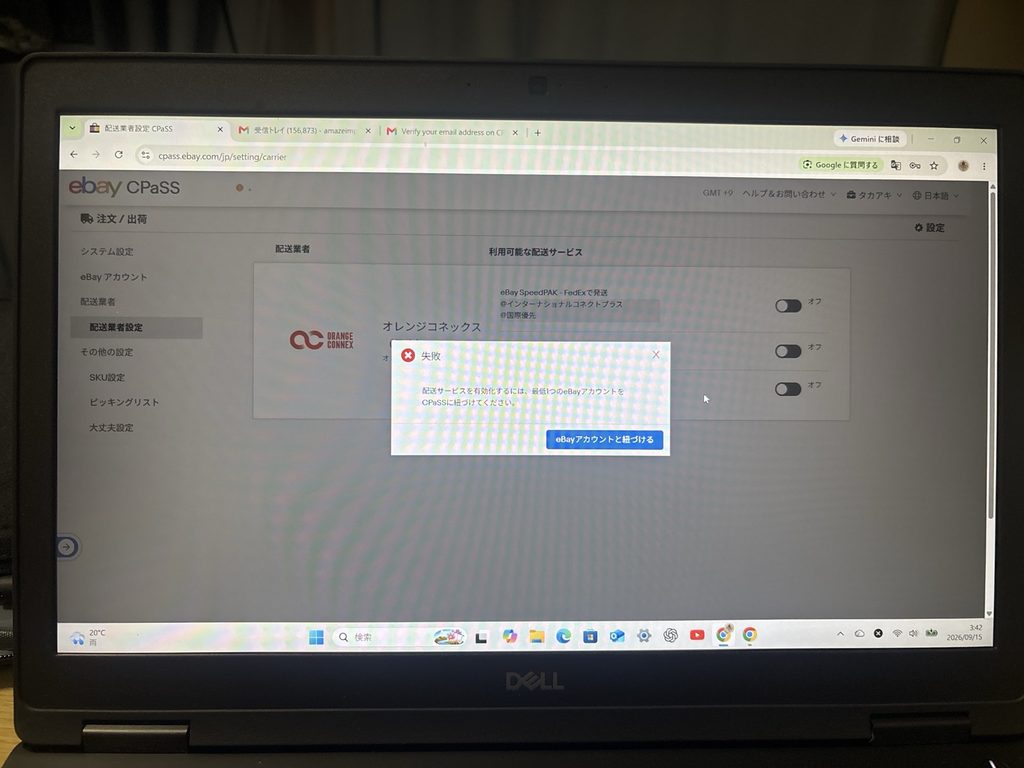
ここでも最初はうまく進めず、
「どこから入る?」
「押しても画面が変わらない」
と少し迷いました。
最終的にはeBay側の認証画面まで進むことができました。
そこでCPaSSからeBayアカウントへアクセスするための確認画面が表示されます。
内容を確認して、
「同意して続行」
を選択しました。
CPaSSへ戻ると、自分のeBayアカウントが表示され、ステータスも確認できました。
これでCPaSSとeBayの連携はできたようです。
現在のeBay公式手順でも、CPaSSへeBayアカウントを追加する際にはeBayへログインし、利用規約に同意してアカウントを紐付ける流れになっています。
これでSpeedPAKが使える……わけではなかった
eBayアカウントとの連携が終わったので、
「これでSpeedPAK Economyを使えるのかな?」
と思ったのですが、まだ終わりではありませんでした。
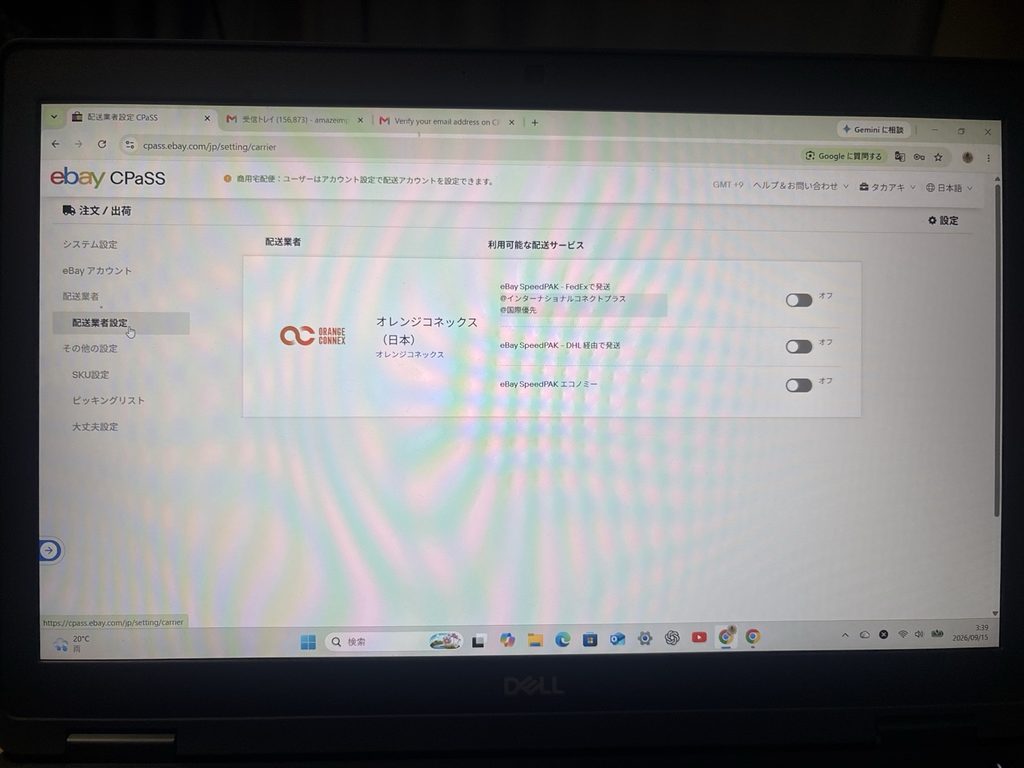
配送サービスを有効にするため、今度はOrange Connex側の登録へ進みます。
現在のeBay公式FAQでも、SpeedPAKはCPaSSの登録後、Orange Connexのアカウント登録を経て利用できると案内されています。
Orange Connexは「個人」で登録
Orange Connexの登録画面では、個人か法人かを選択する項目がありました。
私は個人としてeBay販売を始めているので、
「個人」
を選択。
その後、氏名や住所、連絡先など必要な情報を入力していきました。
本人確認に関係する書類のアップロードも必要でした。
ここでファイル形式について少し迷いましたが、複数の対応形式がある中から、私はJPEG形式を使ってアップロードしました。
無事にアップロードできたので、そのまま規約などの確認・同意を進めます。
必要事項を送信して審査待ちへ
必要な情報と書類を提出すると、Orange Connexから受付に関するメールが届きました。
ここではまだSpeedPAKの利用開始ではなく、審査中です。
あとは認証結果を待ちます。
現在のeBay公式FAQでは、Orange Connexアカウントの認証には通常1~3営業日ほどかかると案内されています。
私の場合も、その場ですぐ利用開始とはなりませんでした。
「Orange Connexサービスが有効になりました」
その後、Orange Connexからメールが届きました。
内容を確認すると、
Orange Connexサービスが有効になった
ことが分かりました。
これでようやく、SpeedPAKを利用するための登録・認証まで進んだことになります。
eBay公式の現在の案内でも、Orange Connexの認証が完了するとメールが届き、CPaSS側でステータスが「承認済み」になっていることを確認する流れになっています。
配送ポリシーでSpeedPAK Economyを選んでから、ここまで思っていた以上に長かったです。
SpeedPAKの料金表を探す
SpeedPAKを利用できる状態になったので、次は実際の送料を調べます。
CPaSSからSpeedPAKセラーポータルへ進み、料金表を確認しました。
料金ガイドもダウンロード。
ここでようやく、
「実際に送るといくらかかるのか?」
を具体的に調べられるところまで来ました。
現在もeBay公式FAQでは、Orange Connexの認証完了後、SpeedPAKセラーポータルから料金計算や料金表のダウンロードができると案内されています。
ただし、料金表を見れば送料が即決できるわけではありません。
実際の配送費を確認するには、発送する荷物の重量やサイズなどが必要です。
そこで、
商品を実際の発送状態まで梱包する
↓
梱包後の重量を測る
↓
箱のサイズを測る
↓
SpeedPAKの送料を確認する
↓
eBayの配送ポリシーへ送料を設定する
という流れで進めることにしました。
CPaSSとOrange Connex、最初に関係を知っておけば分かりやすい
今回一番分かりにくかったのは、個々の入力作業というより、
「CPaSSとOrange Connexは何のために出てきたのか?」
というところでした。
関係が分かってしまえば、
CPaSS=eBayの配送管理プラットフォーム
Orange Connex=SpeedPAKを提供する配送事業者
と整理できます。現在のeBay公式FAQでも、CPaSSはeBayが開発した配送サービス一元管理プラットフォーム、SpeedPAKはCPaSS内で利用できるOrange Connexの配送サービスと説明されています。
これでSpeedPAKを使うための準備はかなり進みました。
次はいよいよ、実際に出品する商品の準備です。
ところが、出品用の写真を撮っている途中で予定外の問題が発生しました。
商品に傷があることに気づいたのです。
初出品から状態に不安のある商品を販売するのは避けたかったため、いったん返品することにしました。
現在は代替品も届いています。
次回は、商品の状態確認、出品写真、梱包、重量・サイズの測定、SpeedPAKの送料決定、そしてeBayへの初出品まで、実際の作業を進めながら追記していきます。

コメント