
前回、既存のeBayアカウントから初めて販売手続きを進め、Payoneerとの連携まで進みました。
しかし、これで販売準備完了ではありません。
次に必要になったのが、Payoneer側の登録と本人確認です。
実際に進めてみると、
「Nextボタンが見つからない」
「突然ログイン画面に戻った」
「銀行名を検索しても出てこない」
「Reopenedって失敗したの?」
など、初見では判断に迷う場面がいくつもありました。
今回は、私が実際にPayoneerの登録・本人確認を進めたときの流れと、途中でつまずいたところを記録します。
※画面や必要書類は変更される可能性があります。この記事は私が登録した時点での体験をもとにしています。最新情報はeBay・Payoneer公式サイトも確認してください。
Payoneerアカウントの設定を始める
eBayで販売手続きを進めると、Payoneerの登録へ移りました。
必要な情報を入力していくと、
「Great, you’re registered. Now let’s set up your account」
という画面が表示されました。
ここでPayoneerアカウント自体は作成できたようなので、そのまま設定を続けます。
ところが、ここからが意外と長かったです。
ビジネスについての質問に回答
Payoneerでは、どのようなビジネスを行うのかなど、いくつか質問されました。
その中には、オンライン上でビジネスを展開しているかを尋ねる項目もありました。
私はブログ自体は運営していますが、今回の海外販売事業のために作ったWebサイトやSNSではありません。
そのため、私の場合は「My business isn’t online」を選択して進めました。
ここは利用者によって状況が違うので、自分の実態に合った内容を選択する必要があります。
「Next」がない。ここで一度止まった
登録を進めている途中、困ったことが起きました。
次へ進みたいのに「Next」が見当たりません。
入力漏れがあるのか。
何か選択を間違えたのか。
画面を見直しても分かりません。
そこでWindowsで、
「Ctrl」+「-」
を1回押して、ブラウザの表示を少し縮小してみました。
すると、それまで見えていなかった「Next」が表示されました。
原因は入力内容ではなく、画面表示だったようです。
私の環境ではこれで解決しました。
Payoneerの登録途中で「Nextが見つからない」という場合は、画面の下に隠れていないか確認してみるのも一つの方法だと思います。
※これは私のPC環境で起きた事例です。すべての環境で同じ原因とは限りません。
突然Payoneerのログイン画面に戻った
さらに進めていると、今度は突然Payoneerのログイン画面が表示されました。
「さっきまで登録していた内容は消えた?」
と少し焦りました。
ただ、その前にアカウント登録完了の画面までは確認しています。
そこで新しいアカウントをもう一度作るのではなく、作成したPayoneerアカウントでログインしました。
ログイン後、そのまま続きを進めることができました。
登録途中でログイン画面へ戻っても、すぐに新規登録をやり直さず、まず現在のアカウントの状態を確認した方がよさそうです。
銀行口座の登録でも引っ掛かった
売上金を受け取るための銀行口座も登録します。
ここでも少し問題が発生しました。
使おうとしていた銀行名を検索しても、候補に出てきません。
「No matching」と表示され、先へ進めなくなりました。
最終的には銀行口座の登録まで進めることができましたが、Payoneerの登録は画面に表示された項目を順番に埋めるだけでは終わらず、ところどころで調べながら進めることになりました。
銀行名が表示されない場合の現在の入力方法については、PayoneerやeBayの最新案内を確認して進めた方が安全です。
eBay側の氏名表示が気になって一度停止
PayoneerとeBayの連携を進めてeBay側へ戻ったところ、表示されている氏名が気になりました。
本人確認を伴うサービスなので、ここを「たぶん大丈夫だろう」で進めるのは少し怖い。
そこでeBayの画面はそのままにして、別タブからPayoneerへログインし、登録状況を確認しました。
Payoneerには、
Registration
Info and documents
Verification
First transaction
といった進捗が表示されていました。
この時点では登録自体は進んでいましたが、Verificationはまだ完了していません。
登録情報に違和感を感じたら、先へ進む前に一度確認する。
初めての登録では、このくらい慎重でもいいと思います。
本人確認へ進む
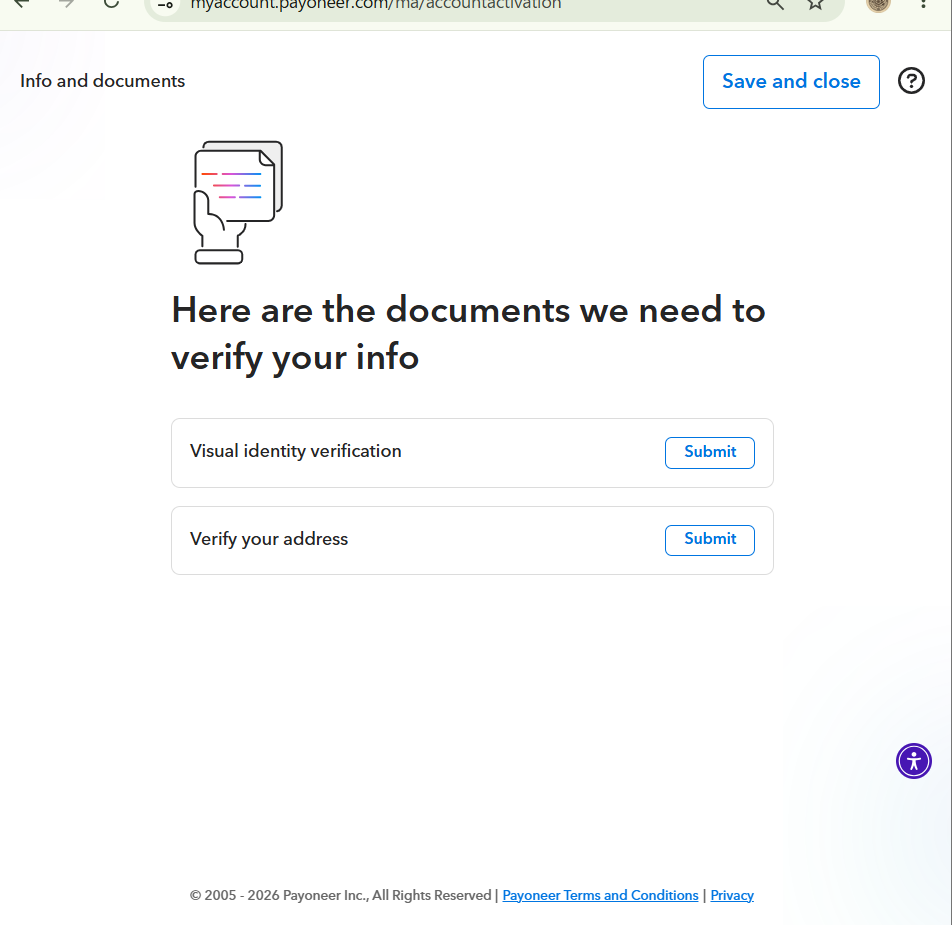
Payoneerの確認を進めると、私の画面には、
「Visual identity verification」
「Verify your address」
という2つの項目が表示されました。
まずVisual identity verificationを進めました。
現在のPayoneer公式案内でも、本人確認では有効な公的身分証明書などが求められ、場合によっては住所確認書類も必要になります。
実際に何を提出する必要があるかは、PayoneerのVerification Center(確認センター)に表示される内容を確認するのが確実です。
「Reopened」と表示されて焦る
本人確認書類を提出したあと、確認画面を見ると、
「Reopened」
と表示されていました。
初めて見る表示です。
「提出に失敗した?」
「もう一度やらないといけない?」
と不安になりました。
ところが、その後もう一度状態を確認すると、
「Submitted」
になっていました。
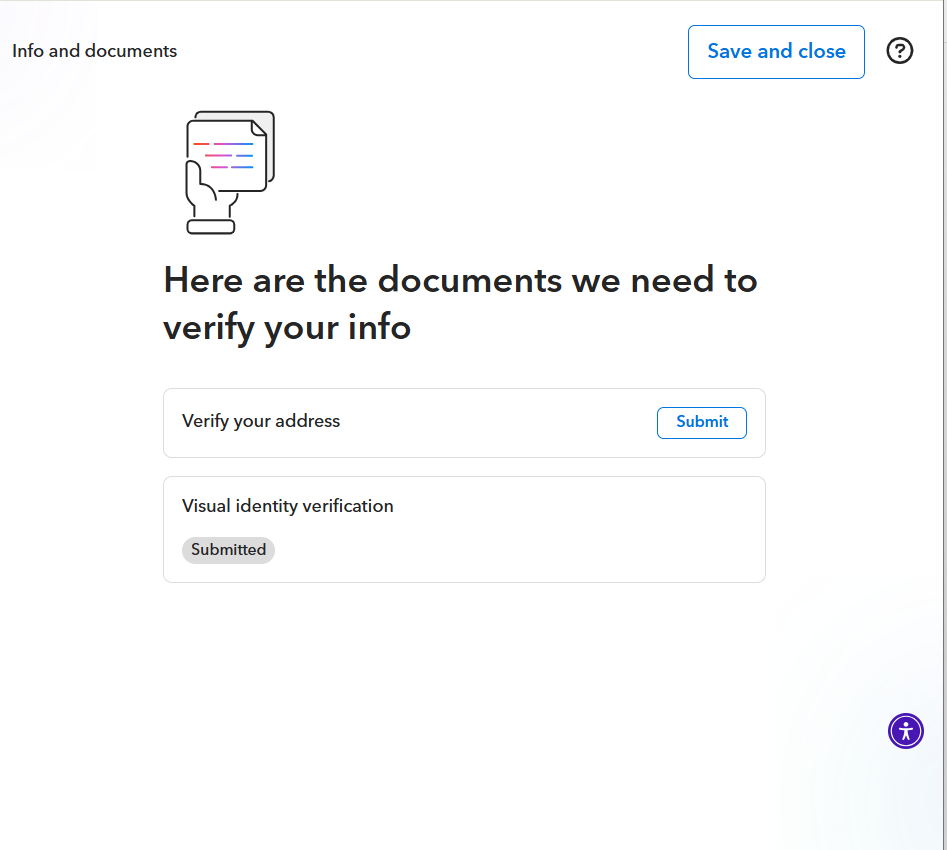
私の場合、このとき追加で再提出はしていません。
そのため「Reopened=必ず提出失敗」とは判断せず、まずVerification Centerの現在の状態を確認しました。
このようなステータス表示は今後変更される可能性もあるので、画面に追加提出などの指示が出ている場合は、その案内に従うのが確実です。
住所確認も必要になった
Visual identity verificationとは別に、「Verify your address」も表示されました。
つまり私の場合、本人確認だけでなく住所確認も必要でした。
Payoneerでは住所確認書類を求められる場合があり、現在の公式案内では、日本の場合、条件を満たす公的書類や公共料金の請求書、住民票などが例として案内されています。
一方で、銀行明細や携帯電話料金の請求書など、住所確認書類として受け付けられないものもあります。
ここは「この書類なら絶対大丈夫」と過去の記事だけを頼りにせず、自分のVerification Centerに表示された要求とPayoneerの最新案内を確認した方がよさそうです。
Payoneer登録で一番困ったのは「失敗なのか分からない」こと
今回Payoneerを登録して感じたのは、入力そのものより、
「今の状態は正常なのか?」
が分からない場面で迷ったことでした。
Nextがない。
突然ログイン画面になる。
銀行名が出ない。
Reopenedと表示される。
一つ一つは解決できましたが、初めてだとそこで手が止まります。
特に本人確認については、適当に何度も提出するのではなく、Verification Centerに現在何を求められているのか確認しながら進めるのが重要だと感じました。
eBayで販売を始める場合、Payoneerの書類審査が完了するところまでが販売準備の一部です。
そしてPayoneerの次に待っていたのが、商品の配送設定でした。
私はeBayの配送ポリシーを作ろうとして「eBay SpeedPAK Economy」を選んだのですが、ここからCPaSS、Orange Connexと、さらに初めて見るサービスが次々と登場します。
次回は、eBayの配送ポリシー設定からSpeedPAKを使うための準備へ進みます。

コメント