
eBayを使って海外販売を始めてみることにしました。
eBay自体は以前から商品の価格を調べるために使っていて、すでにアカウントも持っています。
ただし、これまで販売したことはありません。
そこで今回は、新しいアカウントを作るのではなく、今までリサーチに使っていたeBayアカウントから販売を始めてみます。
実際にやってみると、単純に商品を登録すれば出品できるわけではありませんでした。
eBayのアカウント確認、電話番号認証、Payoneerの登録・連携など、初回だけ必要になる手続きがいくつも出てきます。
この記事では、初めてeBayで販売しようとしたときに、実際にどんな順番で進んだのかを記録します。
※eBayの画面や登録方法は変更される可能性があります。この記事は私が実際に登録した時点での記録です。最新の手順についてはeBay公式情報も確認してください。
まず既存のeBayアカウントを確認
最初に迷ったのが、
「販売用に新しいeBayアカウントを作った方がいいのか?」
ということでした。
私には以前から商品リサーチに使っていたeBayアカウントがあります。
そこで新しく作る前に、まず既存アカウントの状態を確認してみました。
eBay.comへアクセスしてログイン。
ところが久しぶりだったためか、最初はうまくログインできず、パスワードを変更して入り直すことになりました。
ログイン後、
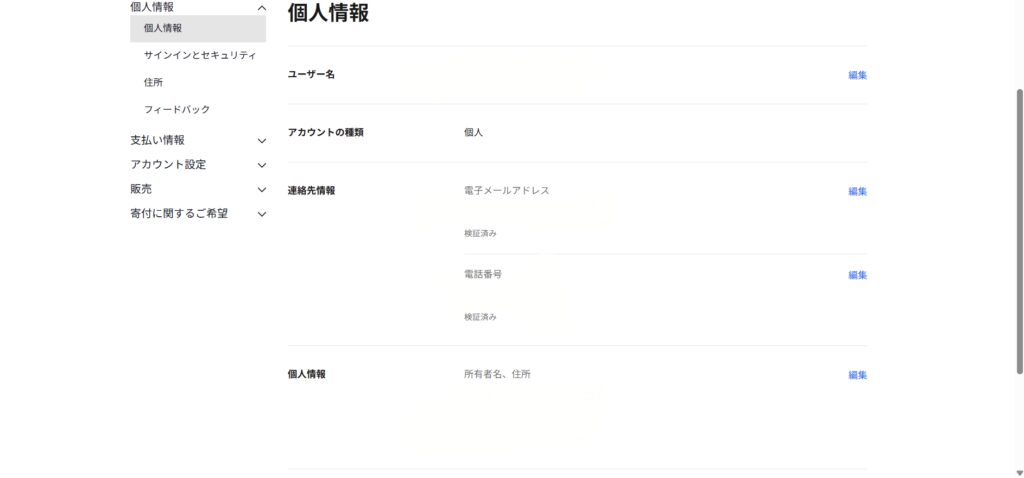
My eBay → Account → Personal information
と進み、登録内容を確認します。
私のアカウントは「Personal」で登録されていました。
さらに販売関係の画面を確認すると販売実績はなく、最初の商品を販売するための案内が表示されています。
これなら、今まで使っていたアカウントから販売を始められそうです。
今回はこのアカウントをそのまま使うことにしました。
海外販売用のメールアドレスも用意した
これはeBayで販売するために必須だった作業ではありませんが、私は海外販売関係のメールを分けて管理したかったため、専用のGmailアドレスも作りました。
eBayだけでなく、今後ほかの海外販売サービスを利用する可能性も考え、普段使っているメールとは分けておくことにしました。
これはあくまで私自身の管理方法です。
「List an item」から出品を始める
アカウントを確認できたので、いよいよ販売を始めます。
PCからeBayを開き、「List an item」から出品する商品の登録を進めました。
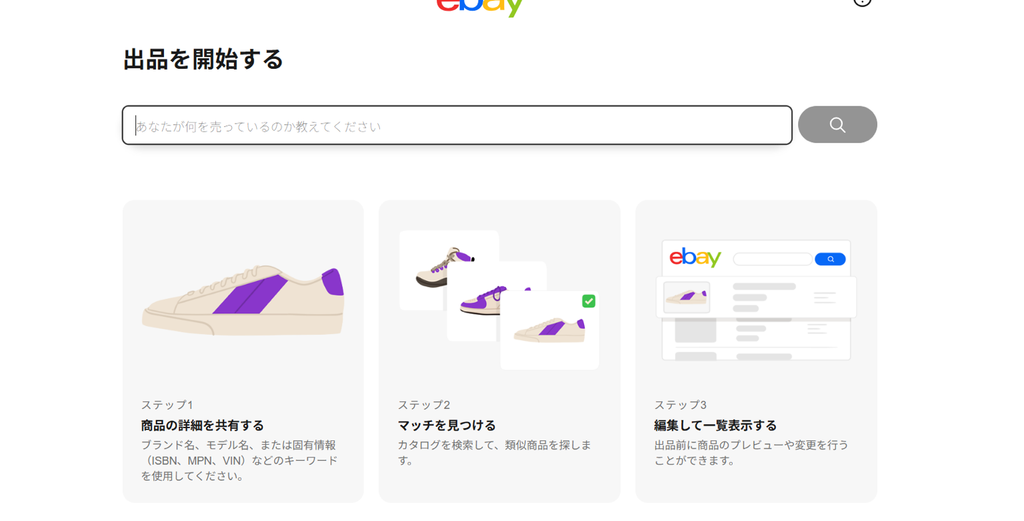
ここで面白かったのが、最初から「販売者登録はこちら」という独立した手続きを探して進めたわけではなかったことです。
私は普通に最初の商品を出品しようとしていました。
ところが、その作業を進めていく途中で販売者として必要な登録が次々と出てきます。
現在のイーベイ・ジャパン公式ガイドでも、初めて商品を登録することでセラーアカウントが作成され、その段階でPayoneerの作成・連携へ進む流れになっています。
最初の商品登録でいきなりエラー
商品の情報を入力していくと、さっそくエラーが出ました。
原因になっていたのは、配送サービスの設定と商品の発送元情報です。
発送元については、国をJapanにしただけでは足りず、実際に商品を発送する地域などの情報も設定する必要がありました。
初出品なので、
「商品情報を入力すれば、とりあえず出品画面までは進めるだろう」
くらいに考えていましたが、そう簡単ではありませんでした。
配送方法などは、このあと改めて設定することになります。
電話番号をSMSで認証
手続きを進めると、電話番号の確認画面が表示されました。
日本の電話番号は国番号「+81」が付いた形式で表示されます。
私はSMS(Text)を選択し、届いた認証コードを入力して先へ進みました。
ここから販売者としての登録が本格的に始まります。
個人として販売を始める
続いてアカウントタイプの確認です。
私の場合は個人(Personal)として登録していたため、そのまま個人アカウントで手続きを進めました。
なお、アカウントタイプは単純に「個人だからPersonal」と決めるのではなく、自分の事業形態に合わせてeBay公式の案内を確認した方がよさそうです。
eBayと、売上金の受け取りに使用するPayoneerでは登録情報の整合性も重要になるため、なんとなく選ばず、自分がどの形態で販売するのか確認してから進めた方がよさそうです。
Payoneerの登録へ
eBayで販売するための手続きを進めると、今度はPayoneerの登録へ移りました。
Payoneerは、eBayで販売した売上金を受け取るために使用します。
ここから、
・Payoneerアカウントの作成
・本人情報などの入力
・銀行口座の登録
・eBayとの連携
を進めていきます。
登録途中には、
「Great, you’re registered. Now let’s set up your account」
という画面も表示され、Payoneerアカウント自体が作成されたことを確認できました。
ところが、このPayoneer登録が今回もっとも迷ったところでした。
途中で「Next」が見つからなくなったり、突然ログイン画面へ戻ったり、銀行口座を登録しようとして検索でつまずいたりします。
このあたりは長くなるので、次の記事で詳しくまとめます。
eBayとPayoneerを連携
Payoneer側の登録を進めたあと、eBayとPayoneerを連携しました。
さらに売上金を受け取るための銀行口座や、販売に必要なカード情報などを登録していきます。
途中、eBay側に表示された氏名が気になり、一度作業を止めてPayoneer側の登録状態を確認した場面もありました。
初めての登録なので、少しでも表示に違和感があると、
「このまま進めて大丈夫なのか?」
と不安になります。
分からないまま勢いで進めず、その都度登録内容を確認しながら進めました。
「Submit request」まで到達
必要な情報を入力し、eBayとPayoneerの連携を進めると、ようやく「Submit request」まで到達しました。
これを送信すると、eBay側には登録内容が確認されるまで下書きとして保存される旨の案内が表示されました。
これで全部終わりかと思ったのですが、まだ続きがあります。
Payoneer側の本人確認です。
私の画面には、その後、
「Visual identity verification」
「Verify your address」
という確認項目が表示されました。
つまり、eBay側で登録申請を送信しただけでは、まだ販売準備完了ではありません。
ここまでやって分かったこと
eBayで初めて販売する前は、
「アカウントはもう持っているし、商品を登録すれば売れるだろう」
くらいに考えていました。
実際には、初出品を進める過程で電話番号認証、Payoneer登録、銀行口座、カード、本人確認などが続きました。
ただ、一度に全部理解してから始める必要はありませんでした。
実際の画面に沿って一つずつ進めていけば、少しずつ販売できる状態に近づいていきます。
そして私の場合、次に待っていたのがPayoneerの本人確認でした。
ここでは「Nextボタンがない」「突然ログイン画面に戻った」「Reopenedと表示された」など、さらに分かりにくい場面が出てきます。
次回は、実際につまずいたところも含めてPayoneerの登録・本人確認をまとめます。

コメント